E-Rechnungen aus Excel erstellen 30 Tage kostenlos testen

Produkt und Funktionen

Alles für Ihren
E-Rechnungsprozess.

Von der vertrauten Excel-Rechnung bis zur geprüften und versandbereiten E-Rechnung: Held Office Invoice verbindet die einzelnen Arbeitsschritte in einer lokalen Windows-Anwendung.

ZUGFeRD und XRechnung Excel bleibt Arbeitsoberfläche Lokale Verarbeitung
Held Office InvoiceFunktionsübersicht
Lokal bereit
01X
Rechnung in ExcelErfassen, berechnen und gestalten
02
Prüfen und validierenHinweise, Vorschau und externe Validierung
03
Erstellen und versendenZUGFeRD, XRechnung, Anhänge und Outlook Classic
PDF

ZUGFeRDPDF mit XML

XML

XRechnungStrukturierte Daten

Funktionsrundgang

Vom Excel-Blatt bis zur versandbereiten E-Rechnung.

Held Office Invoice begleitet den vollständigen Ablauf: Rechnung in Excel bearbeiten, Angaben prüfen, die vorbereitete E-Rechnung validieren, Anhänge zuordnen und den Versand vorbereiten.

Die Abbildungen zeigen ausschließlich frei erfundene Beispieldaten.

01

Direkt in Excel arbeiten

Ihre Rechnung bleibt im Mittelpunkt.

Erfassen Sie Leistungen, Mengen, Preise, Berechnungen und individuelle Texte in der vertrauten Excel-Oberfläche. Die benötigten E-Rechnungsdaten werden in derselben Arbeitsmappe gepflegt; Kunden- und Artikeldaten lassen sich bequem aus zentralen Excel-Stammdaten übernehmen.

Vertraute Excel-Oberfläche Individuelle Vorlagen Adress- und Artikelstamm
02

Prüfen und erstellen

Der E-Rechnungsprozess bleibt übersichtlich.

Wählen Sie das gewünschte Format, fügen Sie Anlagen hinzu, öffnen Sie die Vorschau oder führen Sie vorab eine Validierung durch. Anschließend erstellen Sie die finale E-Rechnung; auf Wunsch öffnet sich zugleich ein vorbereiteter E-Mail-Entwurf in Outlook Classic.

  • ZUGFeRD oder XRechnung auswählen
  • Anlagen für E-Mail und XML zuordnen
  • Vorschau und Validierung vor der finalen Erstellung
03

Sichtprüfung im Offline-Viewer

PDF und Rechnungsdaten gemeinsam im Blick.

Prüfen Sie die vorbereitete E-Rechnung noch vor der finalen Erstellung bequem aus Held Office Invoice heraus in einem kostenlosen Offline-E-Rechnungsviewer. Bei ZUGFeRD kontrollieren Sie sowohl die sichtbare PDF-Rechnung als auch die darin eingebetteten strukturierten Rechnungsdaten. Bei XRechnung prüfen Sie die strukturierten Rechnungsdaten ohne PDF-Anteil.

ZUGFeRD: PDF und Rechnungsdaten XRechnung: strukturierte Daten Kostenlos und offline
04

Vollständige Validierung vorab

E-Rechnung vor der finalen Erstellung validieren.

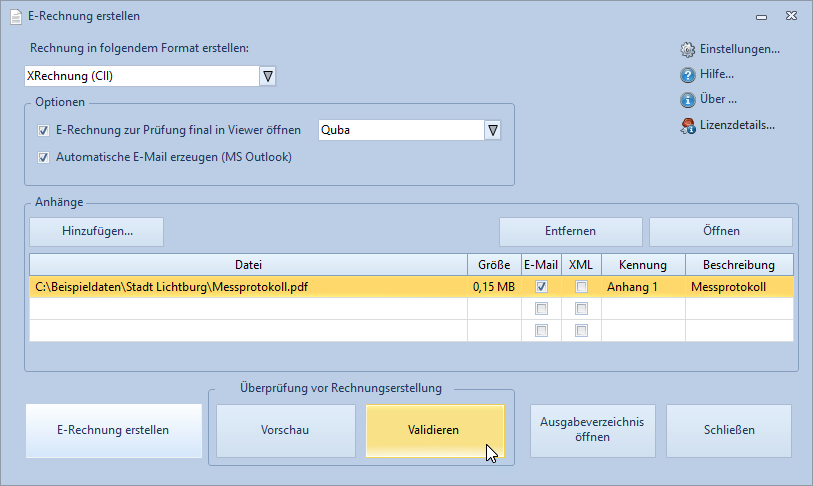
Noch vor der finalen Rechnungserstellung führen Sie bequem aus Held Office Invoice heraus eine vollständige E-Rechnungsvalidierung durch. Die vorbereitete Rechnung übergeben Sie per Drag-and-drop an einen geeigneten Online-Validator, den Sie direkt aus dem Validierungsdialog heraus öffnen können. Das Prüfergebnis wird anschließend unmittelbar auf der Validierungsseite angezeigt.

Gezeigt wird beispielhaft die Validierung einer XRechnung. Die Validierung ist auch für ZUGFeRD-Rechnungen möglich.

1 Validierung direkt in Held Office Invoice starten
Dialog E-Rechnung erstellen mit ausgewählter XRechnung und hervorgehobener Schaltfläche Validieren
2 E-Rechnung per Drag-and-drop an den Validator übergeben
3 Validierungsergebnis direkt prüfen
05

E-Mail-Vorlage und Versandvorbereitung

Individuelle E-Mail-Vorlagen gestalten und als Entwurf in Outlook Classic übernehmen.

Gestalten Sie Ihre E-Mail-Vorlage in Microsoft Word mit individuellen Texten, Formatierungen, Grafiken und frei platzierbaren Platzhaltern. Bei der Rechnungserstellung werden diese Platzhalter automatisch mit den Daten der E-Rechnung gefüllt. Anschließend öffnet Held Office Invoice in Outlook Classic einen vorbereiteten E-Mail-Entwurf mit Empfängern, Betreff und ausgewählten Anhängen.

Word-Vorlage mit Formatierung und Grafik Platzhalter automatisch mit Rechnungsdaten füllen Entwurf in Outlook Classic mit Empfängern und Anhängen
  • Individuelle Texte und Gestaltung in Microsoft Word
  • Automatisch gefüllte Platzhalter aus den Rechnungsdaten
  • Vorbereiteter E-Mail-Entwurf direkt in Outlook Classic
06

Begleitdokumente flexibel zuordnen

Anhänge flexibel in E-Mail und E-Rechnung einbinden.

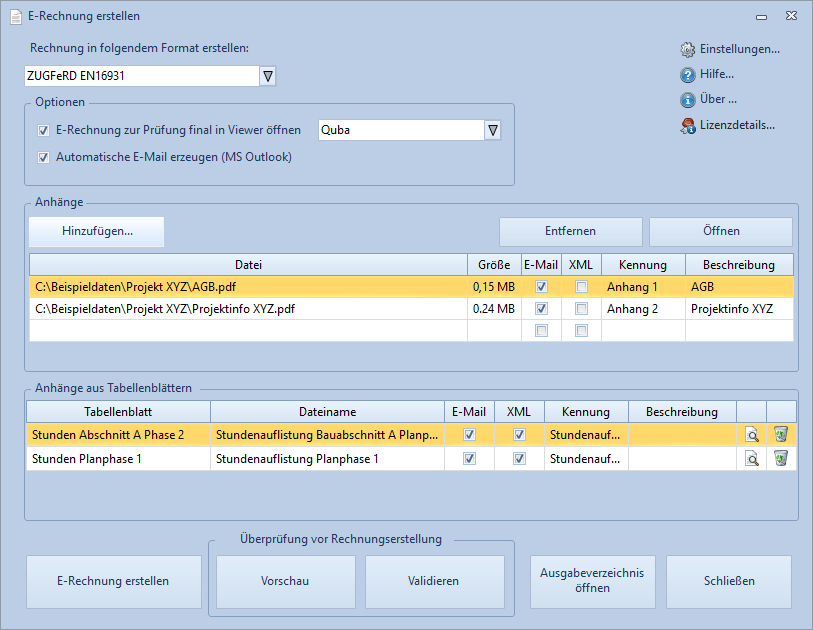
Ergänzen Sie Ihre Rechnung um passende Begleitdokumente und legen Sie für jeden Anhang individuell fest, ob er der E-Mail, der E-Rechnungsdatei oder beiden hinzugefügt werden soll. Bereits vorhandene Dateien können Sie direkt auswählen. Zusätzlich erzeugt Held Office Invoice bei der Rechnungserstellung aus ausgewählten Excel-Tabellenblättern automatisch PDF-Anhänge.

Vorhandene Dateien direkt hinzufügen Tabellenblätter automatisch als PDF exportieren E-Mail und E-Rechnung getrennt steuern
Dialog E-Rechnung erstellen mit vorhandenen Dateianhängen und automatisch aus Excel-Tabellenblättern erzeugten PDF-Anhängen

Vorhandene Dokumente und automatisch erzeugte PDF-Anhänge individuell für E-Mail und E-Rechnung zuordnen.

Zentrale Adress- und Artikelstammdaten

Stammdaten zentral pflegen.
Rechnungen schneller erstellen.

Adressen und Artikel verwalten Sie in zentralen Excel-Dateien. In Held Office Invoice filtern Sie auch umfangreiche Bestände direkt während der Eingabe und übernehmen die Auswahl ohne erneutes Abtippen in Ihre Rechnung.

Die Videos zeigen ausschließlich frei erfundene Beispieldaten und starten erst nach einem Klick.

Adressstammca. 15 Sekunden

Adressen zentral pflegen und schnell übernehmen.

Verwalten Sie Ihre Adressen zentral in einer Excel-Datei und erweitern Sie den Adressstamm um beliebige zusätzliche Datenfelder. Die Werte dieser Spalten können bei der Auswahl einer Adresse automatisch in die dafür vorgesehenen Zellen des Rechnungstabellenblatts übernommen werden.

Unabhängig davon legen Sie fest, welche Spalten im Dialog „Adresse auswählen“ angezeigt werden. So kann der Adressstamm beispielsweise 30 Datenfelder enthalten, während im Auswahldialog nur die für Suche und Auswahl wichtigsten Angaben sichtbar sind. Selbst Adressbestände mit mehr als 10.000 Einträgen lassen sich praktisch ohne spürbare Verzögerung durchsuchen und filtern. Die gewünschte Adresse einschließlich aller zugeordneten Daten übernehmen Sie anschließend mit wenigen Klicks in Ihre Rechnung.

10.115 Beispieldatensätze Frei definierbare Datenfelder und Dialogspalten Filterung während der Eingabe Direkte Übernahme

Die Nutzung des Adressstamms ist optional. Kundendaten können auch manuell eingegeben oder durch eigenen Programmcode in die Rechnung übernommen werden.


Artikelstammca. 19 Sekunden

Artikel schnell finden und gemeinsam übernehmen.

Auch Artikelbestände mit mehr als 10.000 Einträgen lassen sich praktisch ohne spürbare Verzögerung durchsuchen und filtern. Wählen Sie über mehrere Suchvorgänge hinweg mehrere Artikel aus und übernehmen Sie diese anschließend gemeinsam als Positionen in Ihre Rechnung.

10.160 Beispieldatensätze Mehrfachauswahl Gemeinsame Übernahme

Die Nutzung des Artikelstamms ist optional. Rechnungspositionen können auch manuell erfasst oder durch eigenen Programmcode in die Rechnung eingetragen werden.

Flexible Umsatzsteuer

Umsatzsteuer passend zur Rechnungsvorlage abbilden.

Je nach Aufbau Ihrer Rechnung verwenden Sie einen einheitlichen Steuersatz oder ordnen den einzelnen Rechnungspositionen unterschiedliche Umsatzsteuerklassen zu.

Die Abbildung zeigt ausschließlich frei erfundene Beispieldaten. Die violetten Markierungen heben die relevanten Bereiche hervor.

Einheitlich oder je Rechnungsposition

Unterschiedliche Umsatzsteuersätze flexibel einsetzen.

Je nach Rechnungsvorlage kann der Umsatzsteuersatz entweder einheitlich für die gesamte Rechnung oder individuell für jede Rechnungsposition festgelegt werden. Bei Rechnungen mit unterschiedlichen Steuersätzen weist Held Office Invoice die Umsatzsteuerbeträge im Summenbereich getrennt nach Umsatzsteuerklassen aus.

Neben den üblichen Standard- und ermäßigten Steuersätzen kann auch ein frei konfigurierbarer Umsatzsteuersatz hinterlegt werden – beispielsweise der jeweils geltende landwirtschaftliche Durchschnittssatz oder ein Steuersatz für besondere grenzüberschreitende Abrechnungsfälle.

Einheitlicher Steuersatz für die gesamte Rechnung Unterschiedliche Steuersätze je Rechnungsposition Getrennte Umsatzsteuerausweisung Frei konfigurierbarer Umsatzsteuersatz

Flexible Rechnungsvorlagen

Auch komplexe Rechnungen bleiben übersichtlich.

Held Office Invoice verbindet die flexible Darstellung in Excel mit den klar strukturierten Daten einer E-Rechnung.

Die Abbildungen zeigen ausschließlich frei erfundene Beispieldaten.

Umfangreiche Abrechnungen

Zusätzliche Zeilen im sichtbaren Rechnungsbild nutzen.

Nutzen Sie die Flexibilität von Excel auch für umfangreiche und individuell aufgebaute Abrechnungen. Zusätzliche Zeilen wie Zwischensummen oder Kommentare können Sie gezielt als „keine Rechnungsposition“ kennzeichnen. Sie erscheinen dadurch im sichtbaren Rechnungsbild, werden jedoch nicht als Positionen in die strukturierten E-Rechnungsdaten übernommen. Auch Abschlagszahlungen, Nachlässe und Zuschläge lassen sich übersichtlich abbilden.

Zwischensummen und Kommentarzeilen Abschlagszahlungen Nachlässe und Zuschläge Schlussrechnungen

Dynamisches Rechnungsbild

Optionale Rechnungsbestandteile automatisch ein- und ausblenden.

Angaben wie Anzahlungen, Nachlässe und Zuschläge erscheinen nur dann im Rechnungsbild, wenn sie tatsächlich verwendet werden. Wird der jeweilige Wert auf null gesetzt, blendet die Vorlage die zugehörigen Zeilen automatisch aus.

Individuell konfigurierbar

Held Office Invoice an Ihre Arbeitsabläufe anpassen.

Zahlreiche Programmeinstellungen ermöglichen es, die Rechnungserstellung passend zu Ihrer Arbeitsumgebung einzurichten. Legen Sie Ausgabe- und Sicherungsverzeichnisse fest, hinterlegen Sie eine Word-Datei als E-Mail-Vorlage und bestimmen Sie, wie PDF-, XML- und Anhangsdateien behandelt werden.

Ausgabe und SicherungSpeicherorte für Rechnungsdateien und automatische Excel-Rechnungskopien festlegen.

PDF, XML und AnhängeAusgabeformate, Dateinamen und Vorbelegungen für E-Mail- und XML-Anhänge konfigurieren.

Viewer und ValidatorenBevorzugte E-Rechnungsviewer sowie geeignete Validierungsseiten hinterlegen.

Die Firmen- und Lizenzangaben sowie die Verzeichnispfade in der Abbildung sind Beispieldaten.

Lokale Software statt Cloud-Zwang

Ihre Rechnung wird dort erstellt, wo Sie arbeiten.

Held Office Invoice läuft auf Ihrem Windows-PC und ergänzt Microsoft Excel direkt um den E-Rechnungsprozess. Ein verpflichtendes Cloud-Konto ist dafür nicht erforderlich.

Lokale ErstellungRechnungen und Ausgabedateien werden in Ihrer eigenen Arbeitsumgebung erzeugt.

Eigene DateiablageSie bestimmen selbst, wo Excel-Dateien, PDF-Rechnungen, XML-Dateien und Anlagen gespeichert werden.

Vertraute Windows-UmgebungDie Anwendung fügt sich in Excel, Dateisystem und E-Mail-Arbeitsablauf ein.

Windows Microsoft 365 Office 2019 Excel 32- und 64-Bit
Lokal verarbeitet
Ihr Windows-PC Eigene Arbeitsumgebung
X
Excel-RechnungErfassen und berechnen
HO
Held Office InvoicePrüfen und erzeugen
PDF
ZUGFeRDPDF + XML
XML
XRechnungXML-Datei
Keine verpflichtende Cloud-AblageSie behalten die Kontrolle über Ihre Rechnungsdateien.

Häufige Funktionsfragen

Wichtige Antworten zum Erstellen, Prüfen und Versenden.

Ausführliche Bedienhinweise finden Sie zusätzlich in der Dokumentation und auf der Hilfeseite.

Zur vollständigen Hilfe
Was ist der Unterschied zwischen Vorschau, Validieren und E-Rechnung erstellen?

Mit Vorschau erzeugen Sie eine temporäre Rechnung und öffnen sie zur Kontrolle im eingestellten E-Rechnungs-Viewer.

Mit Validieren erzeugen Sie ebenfalls eine temporäre Datei und öffnen anschließend den Dialog für die technische Prüfung über eine ausgewählte Validierungswebsite.

Mit E-Rechnung erstellen speichern Sie die endgültige PDF- oder XML-Datei im festgelegten Ausgabeverzeichnis. Auf Wunsch wird zusätzlich ein vorbereiteter E-Mail-Entwurf erzeugt.

Die Kontrolle im Viewer ersetzt keine vollständige technische Validierung.

Welches E-Rechnungsformat sollte ich verwenden?

Für viele Rechnungen im B2B-Bereich eignet sich ZUGFeRD EN 16931. Dabei enthält eine sichtbare PDF-Datei zusätzlich den eingebetteten strukturierten Rechnungsdatensatz.

Eine XRechnung wird häufig benötigt, wenn der Rechnungsempfänger – beispielsweise eine Behörde oder ein öffentlicher Auftraggeber – dieses Format vorgibt. Maßgeblich sind immer die Anforderungen des Empfängers.

Kann bei einer XRechnung zusätzlich eine sichtbare PDF-Datei erstellt werden?

Ja. Held Office Invoice kann zusätzlich zur XRechnungs-XML eine PDF-Fassung des sichtbaren Rechnungsdokuments erzeugen.

Auf Wunsch lässt sich diese PDF-Datei außerdem direkt in die XRechnung einbetten. Das kann insbesondere bei ausführlich gestalteten Rechnungen wie HOAI-Rechnungen hilfreich sein. Klären Sie vorab mit dem Empfänger, ob die PDF eingebettet oder separat übermittelt werden soll.

Kann ich Anhänge nur der E-Mail, nur der E-Rechnung oder beiden hinzufügen?

Ja. Für jede Datei legen Sie getrennt fest, ob sie der vorbereiteten E-Mail beigefügt, in den strukturierten Rechnungsdatensatz eingebettet oder auf beiden Wegen verwendet werden soll.

Kennung und Beschreibung eines eingebetteten Anhangs werden automatisch vorbelegt und können angepasst werden.

Kann ich den Text der vorbereiteten E-Mail individuell gestalten?

Ja. Sie können ein Word-Dokument als E-Mail-Vorlage hinterlegen. Texte, Formatierungen und Grafiken werden in den vorbereiteten E-Mail-Entwurf übernommen.

Über Platzhalter lassen sich Werte aus dem Excel-Dokument einfügen, beispielsweise Anrede, Rechnungsnummer oder Rechnungsbetrag. Die E-Mail wird nicht automatisch versendet und kann vor dem Versand vollständig geprüft und bearbeitet werden.

Werden nur Angaben in die E-Rechnung übernommen, die auch im sichtbaren Rechnungsbild stehen?

Nein. Das sichtbare Rechnungsdokument und der strukturierte Rechnungsdatensatz sind miteinander verbunden, aber nicht identisch.

Ein Wert kann in den strukturierten Rechnungsdatensatz übernommen werden, ohne im sichtbaren Rechnungsbild zu erscheinen. Umgekehrt können Sie im sichtbaren Dokument zusätzliche Texte, Berechnungen und Zwischensummen darstellen, die keine eigenen elektronischen Rechnungspositionen bilden.

Alle Funktionen selbst ausprobieren

30 Tage mit dem vollständigen Funktionsumfang testen.

Prüfen Sie Held Office Invoice mit Ihren eigenen Rechnungsdaten und in Ihrer gewohnten Windows- und Excel-Umgebung.